

下载 WorkBuddy
前往 WorkBuddy 官网下载并安装客户端。
配置前准备
你需要:- 已安装并登录 WorkBuddy。
- 从 HiLinkup 控制台 获取的 API Key。
- Chat Completions 接口地址:
https://api.hilinkup.com/v1/chat/completions - 一个当前可用的 HiLinkup 模型 ID。
模型名称建议使用 HiLinkup 返回的完整
供应商/模型 ID,例如 aliyun/kimi-k3。只填写 kimi-k3 会使用平台当前的默认供应商设置。请先查看获取模型列表,不要根据截图中的旧模型名称猜测。添加 HiLinkup 自定义模型
1
打开设置
打开 WorkBuddy,点击左下角的头像或账户区域,在展开的菜单中点击 Settings。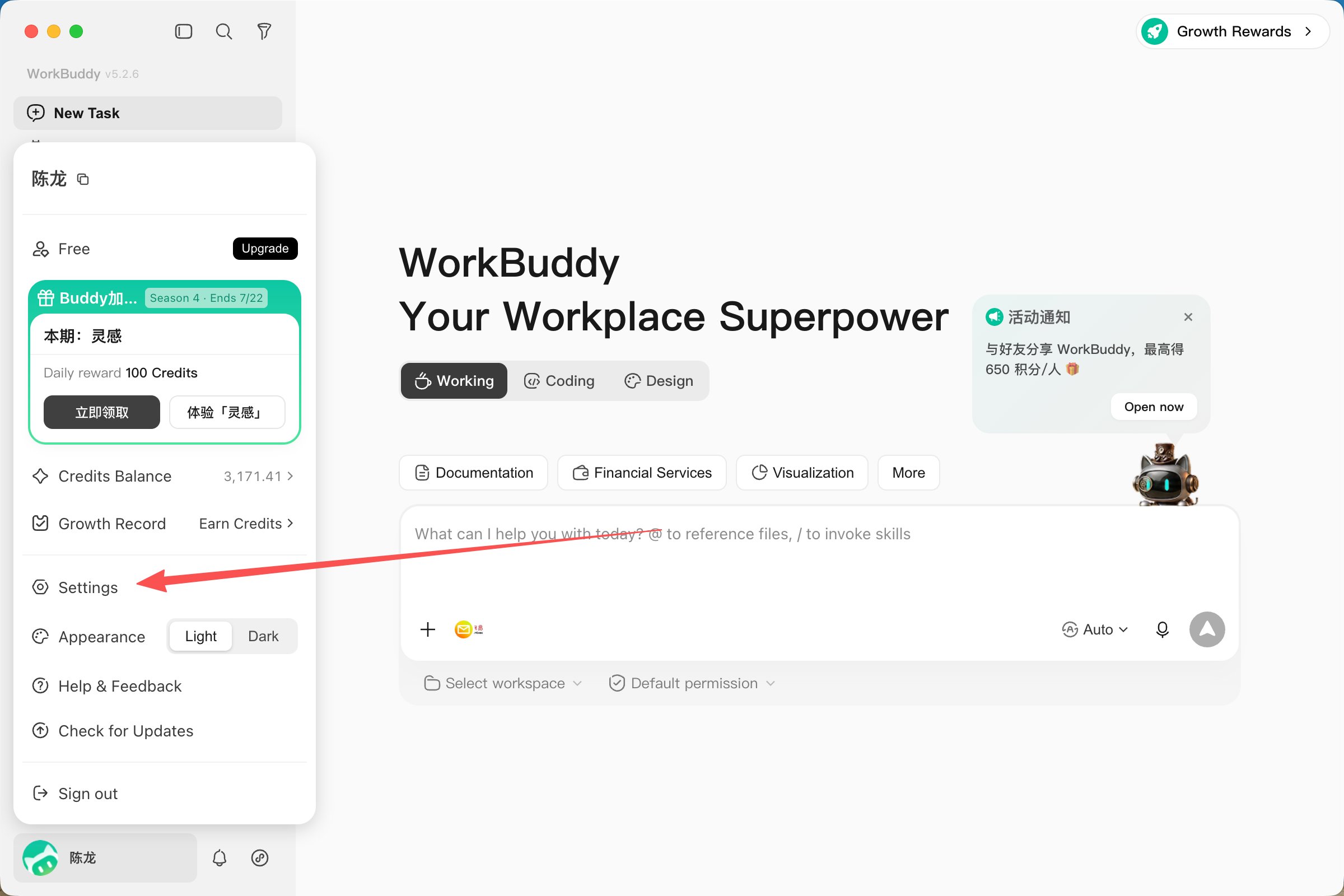
从 WorkBuddy 账户菜单进入 Settings
2
进入模型设置
在设置窗口左侧选择 Models,进入自定义模型管理页面,然后点击右上角的 Add Model。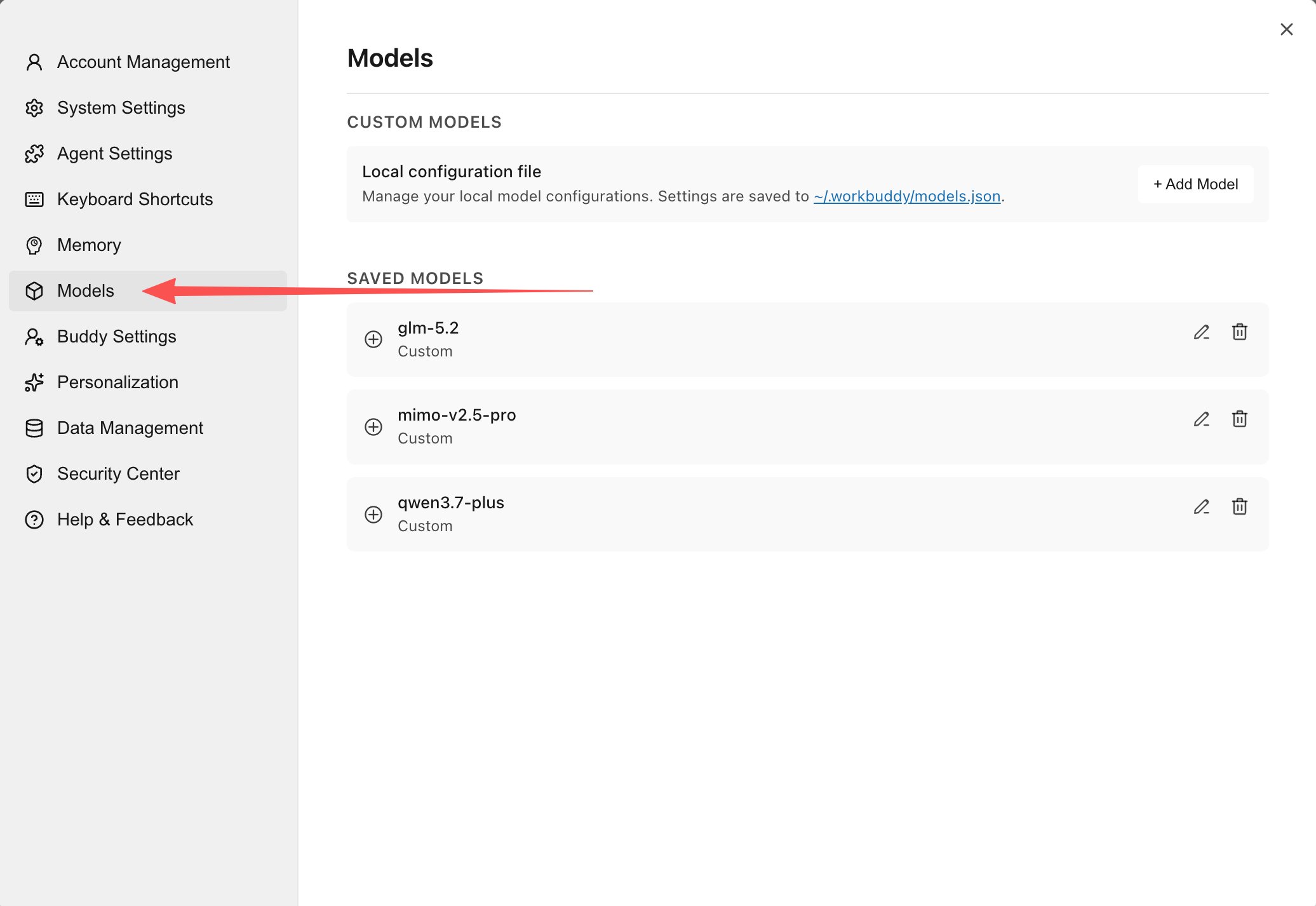
打开 Models 页面并点击 Add Model
WorkBuddy 会把自定义模型设置保存在本机
~/.workbuddy/models.json。通常不需要直接编辑这个文件。3
填写 HiLinkup 模型配置
在添加或编辑模型窗口中填写: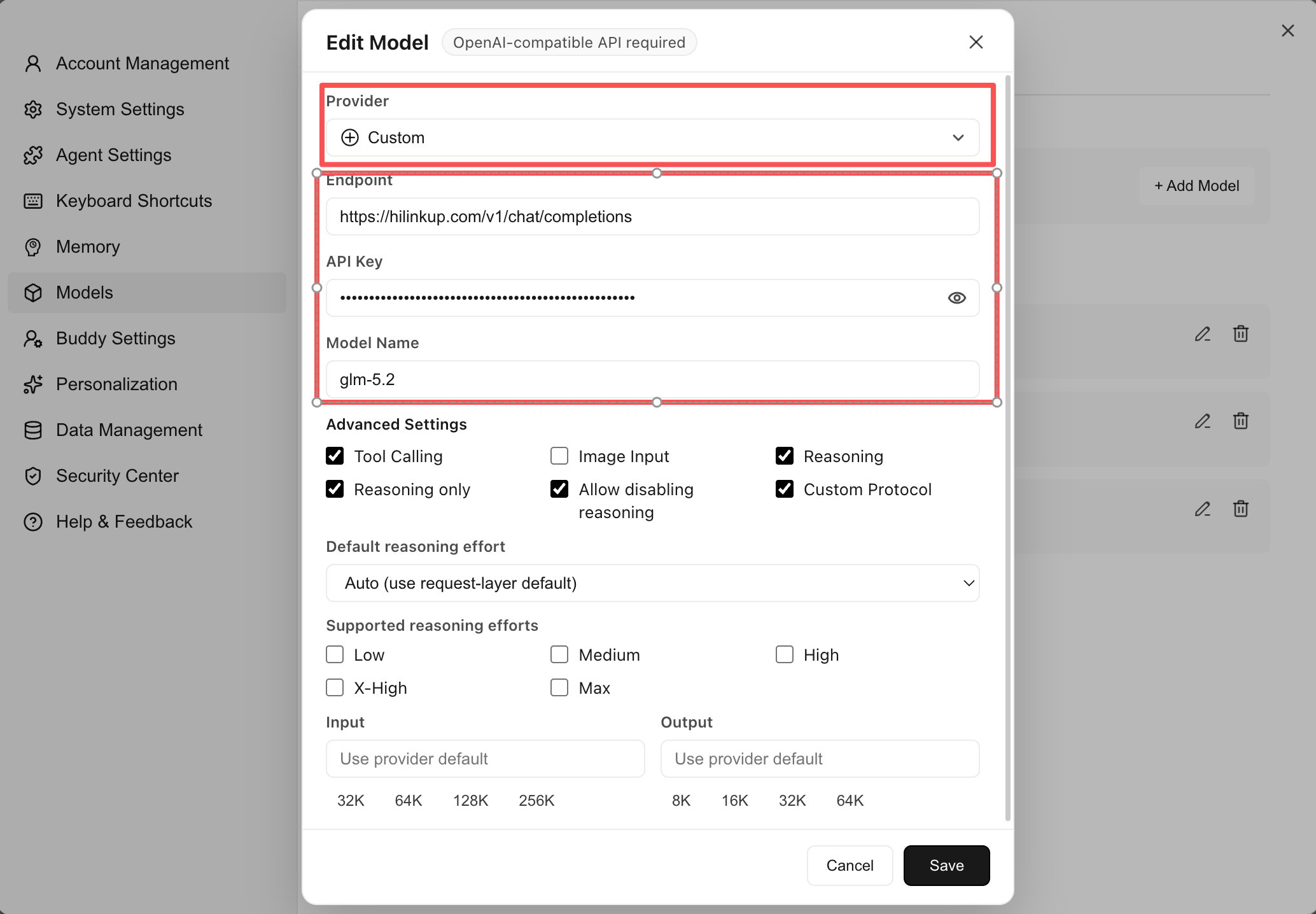
选择 Custom 并填写 HiLinkup Endpoint、API Key 和模型名称;请使用本文给出的 API 域名和 Chat Completions 路径
4
在 WorkBuddy 中使用模型
回到 WorkBuddy 主界面,点击输入框旁的模型菜单。在 Custom Models 下选择刚保存的模型,然后发送一条简短消息进行测试。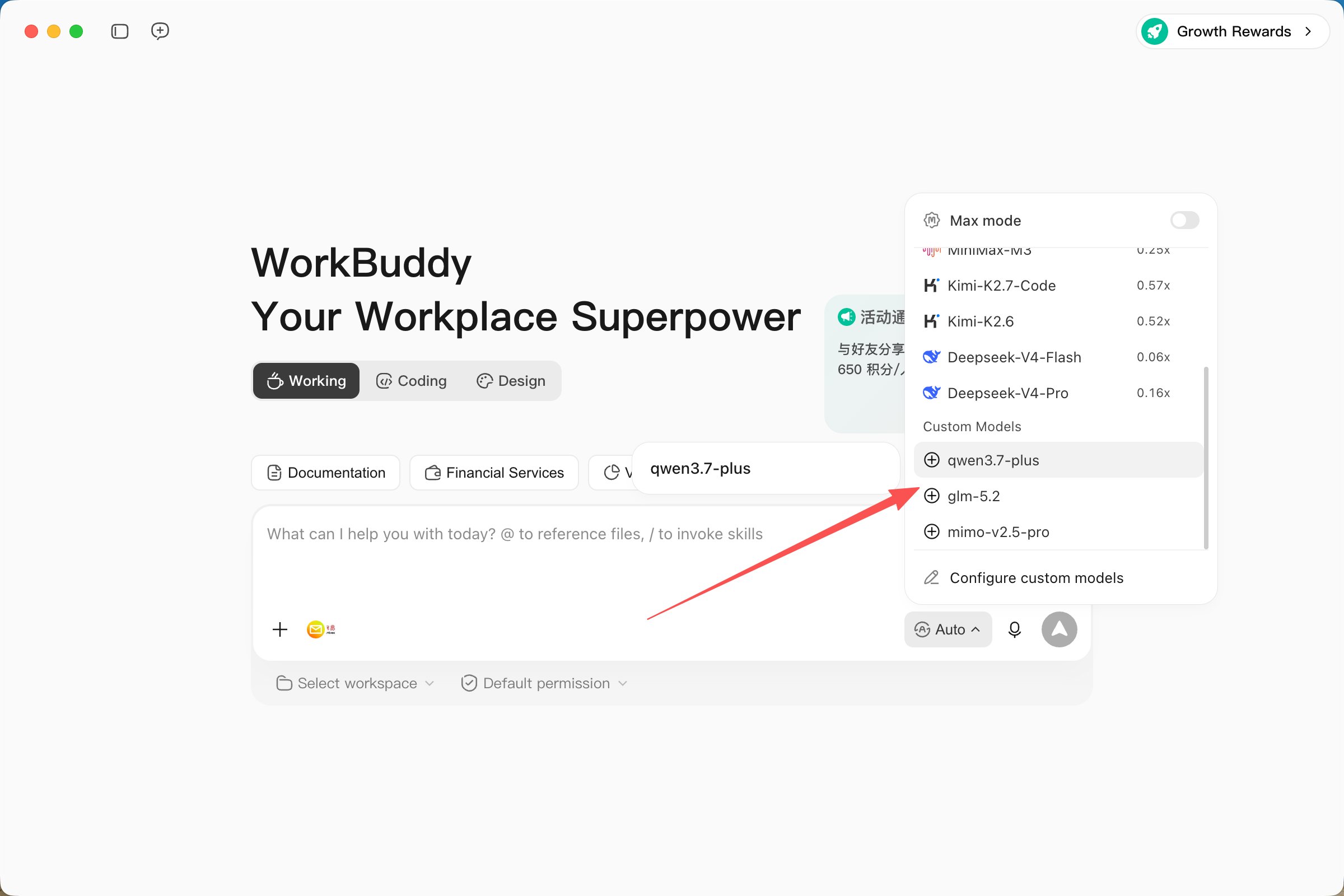
从 Custom Models 中选择 HiLinkup 模型
如果自定义模型出现在模型菜单中,并且能够正常返回内容,配置已经生效。
常见问题
模型保存后没有出现在菜单中
模型保存后没有出现在菜单中
先确认已经点击 Save。关闭模型菜单后重新打开;仍未显示时,完全退出并重新启动 WorkBuddy。
请求返回 401 或 403
请求返回 401 或 403
检查 API Key 是否完整、是否仍然有效,以及当前账户是否有权访问所选模型。不要在 API Key 前后加入空格或引号。
请求返回 404
请求返回 404
WorkBuddy 的 Endpoint 需要填写完整接口路径:
https://api.hilinkup.com/v1/chat/completions,不能只填写 https://api.hilinkup.com/v1,也不要填写 /v1/responses。模型名称错误或模型不可用
模型名称错误或模型不可用
使用
GET /v1/models 返回的 data[].id 作为 Model Name。模型列表可能更新,因此请以 HiLinkup 模型列表接口的实时结果为准。工具调用、图片或推理功能失败
工具调用、图片或推理功能失败
这些能力取决于模型和上游通道。先关闭对应高级选项验证普通文本请求,再选择明确支持该能力的模型重新测试。