

下载 CC Switch
前往 CC Switch 官网下载与你的操作系统对应的版本。
配置前准备
你需要:- 已安装 CC Switch 和 Codex 客户端。
- 从 HiLinkup 控制台 获取的 API Key。
- HiLinkup API 请求地址:
https://api.hilinkup.com/v1
使用 CC Switch 快速配置
1
切换到 Codex / ChatGPT
打开 CC Switch,在顶部应用切换栏中点击 OpenAI 图标,进入 Codex / ChatGPT 的供应商配置。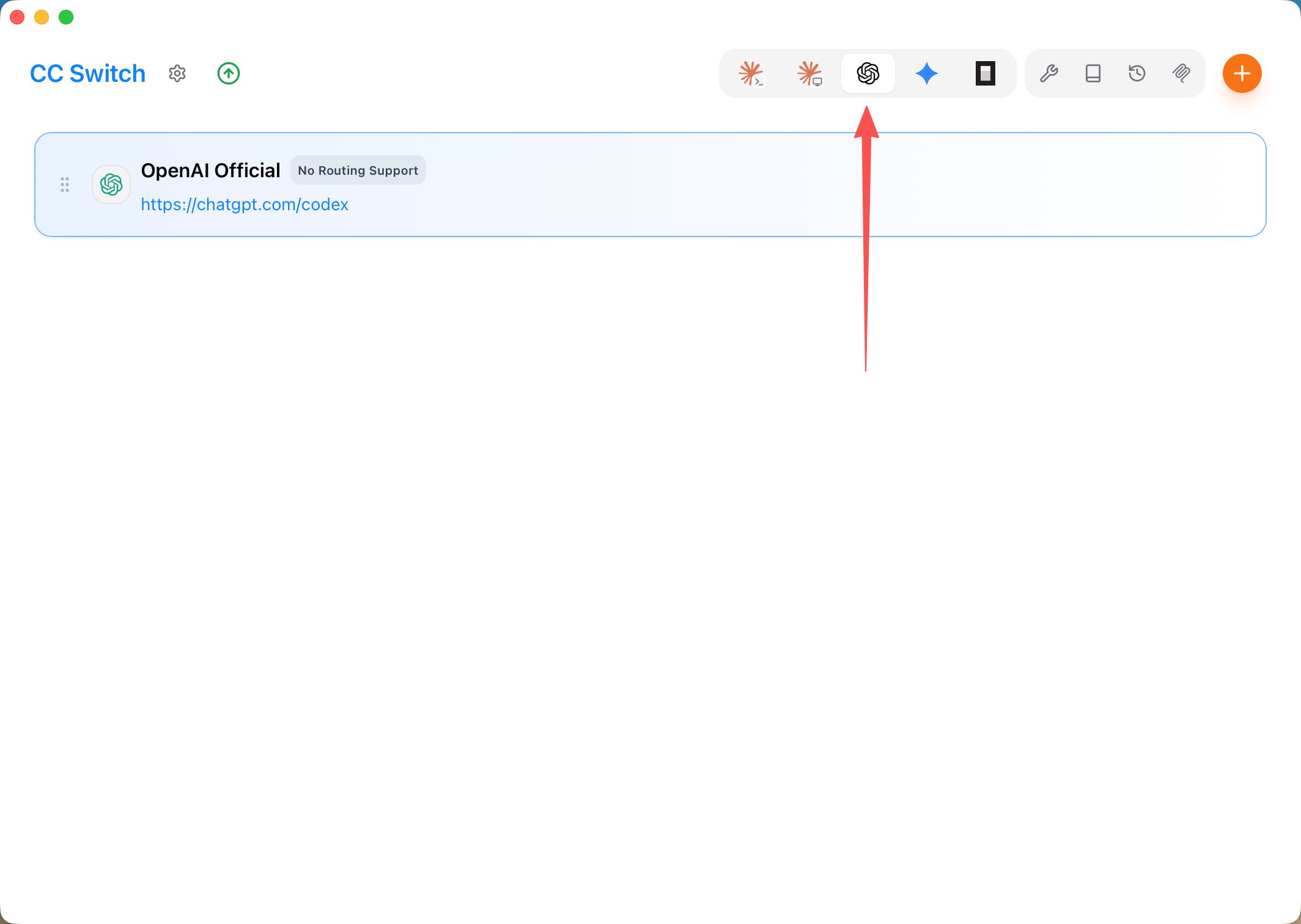
在 CC Switch 顶部选择 Codex / ChatGPT
2
添加供应商
点击右上角橙色的 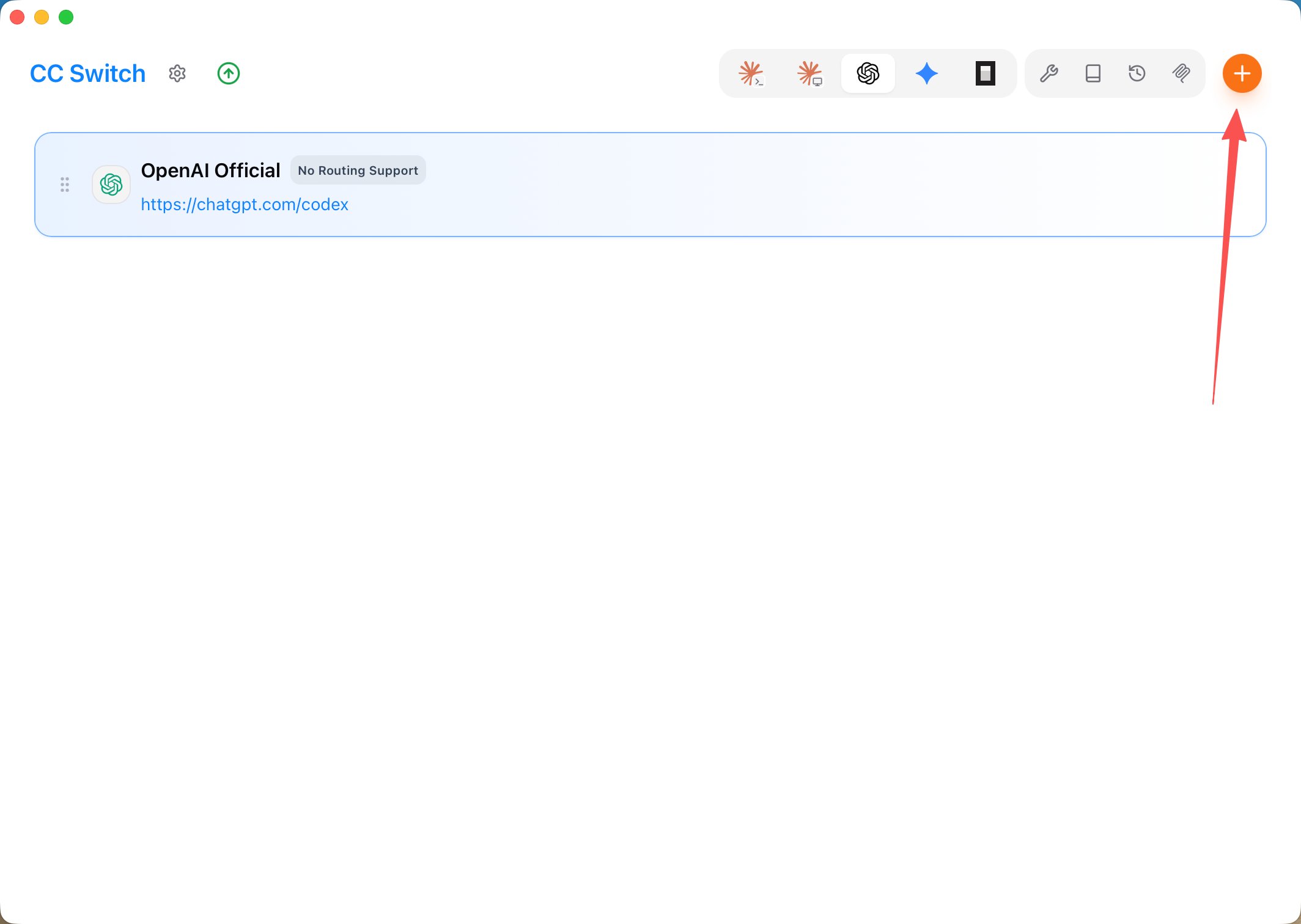
+ 按钮,打开“添加新供应商”页面。点击右上角的添加供应商按钮
3
填写 HiLinkup 连接信息
按下表填写: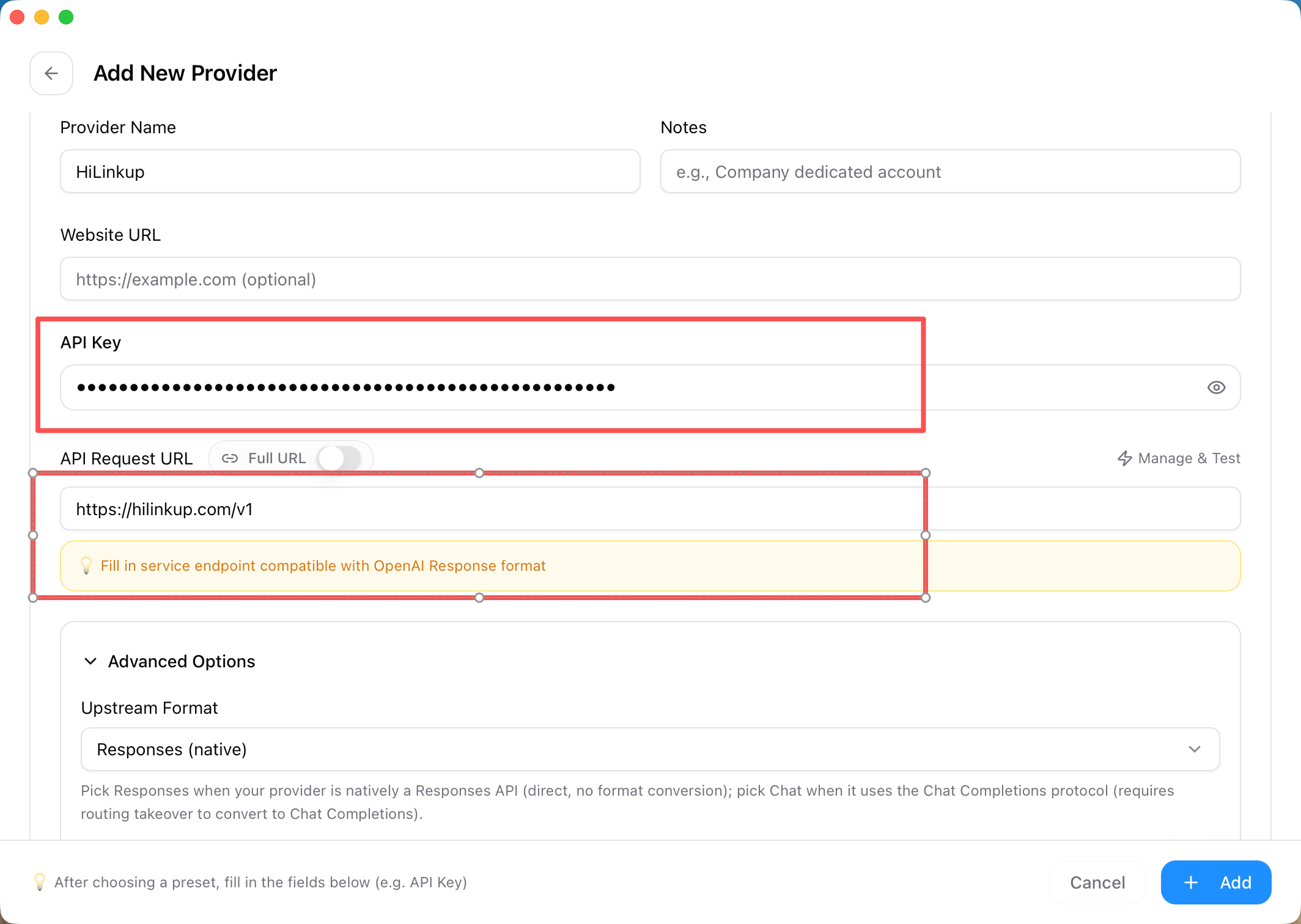
保持 Full URL 开关关闭。HiLinkup 原生支持 Responses API,因此上游格式选择
Responses (native)。填写 HiLinkup API Key、请求地址并选择 Responses(native)
4
获取可用模型
展开 Advanced Options,在 Model Mapping 区域点击 Fetch Models。CC Switch 会使用当前 API Key 从 HiLinkup 获取可用模型。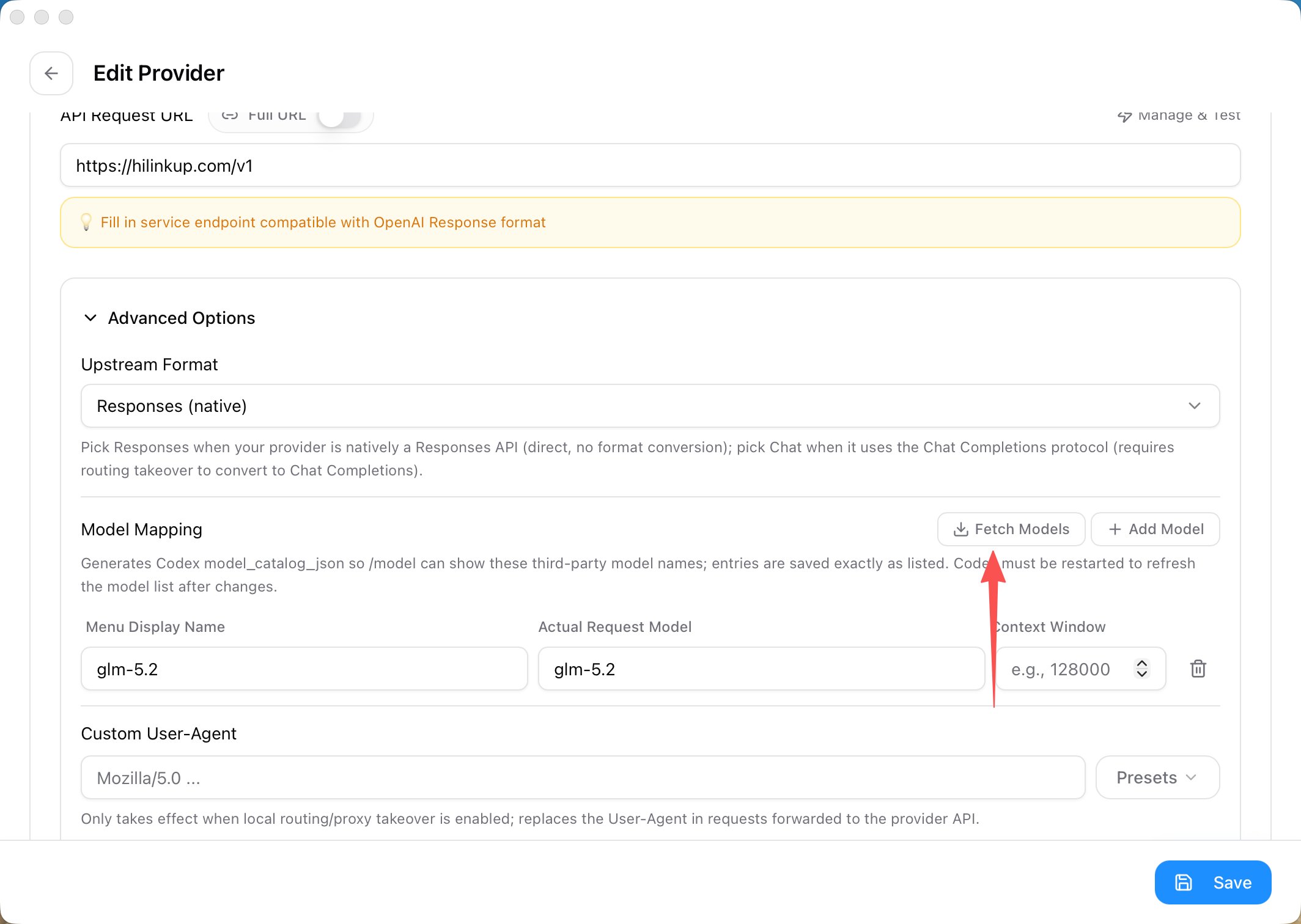
点击 Fetch Models 获取 HiLinkup 模型列表
如果获取失败,请先检查 API Key 和
https://api.hilinkup.com/v1 是否填写正确。5
添加模型映射
点击 Add Model,新增一行模型配置。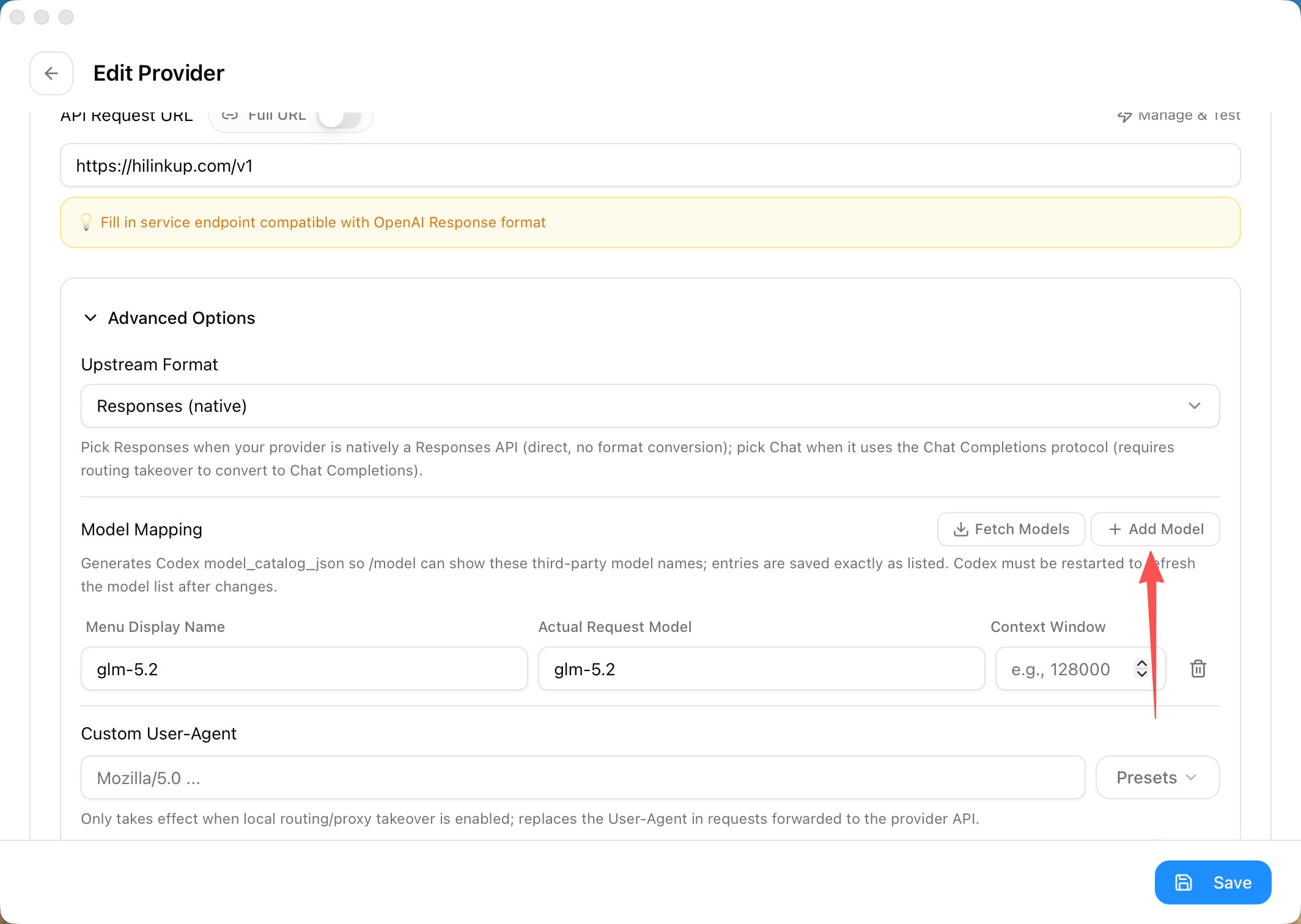
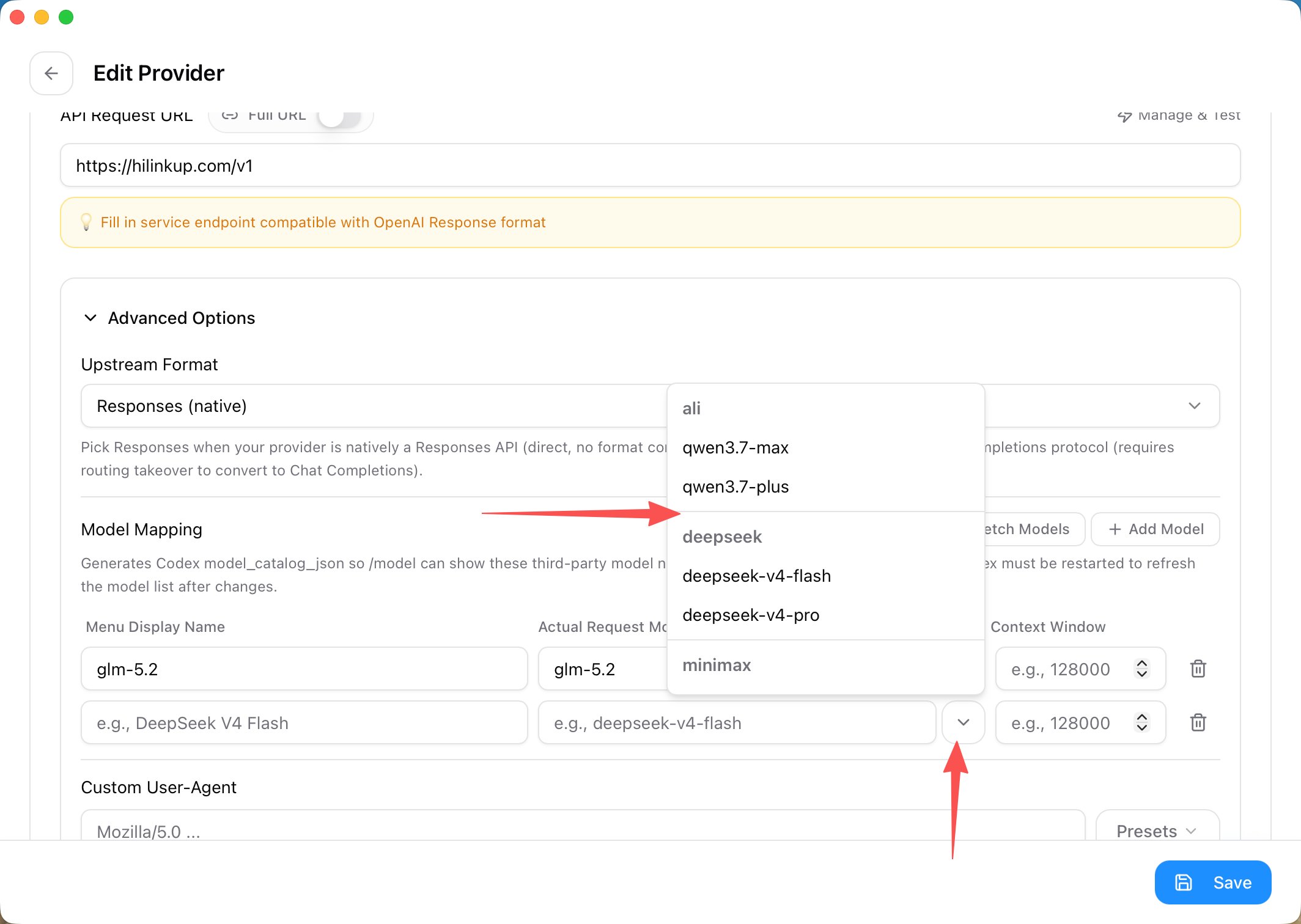
点击 Add Model 添加一个模型
从 HiLinkup 模型列表中选择要配置的模型
供应商/模型 ID,例如 aliyun/kimi-k3 或 z-ai/glm-5.2。如果省略供应商、只填写 kimi-k3,将使用平台当前的默认供应商设置。6
保存配置
确认模型的显示名称和实际请求模型无误,然后点击右下角 Save。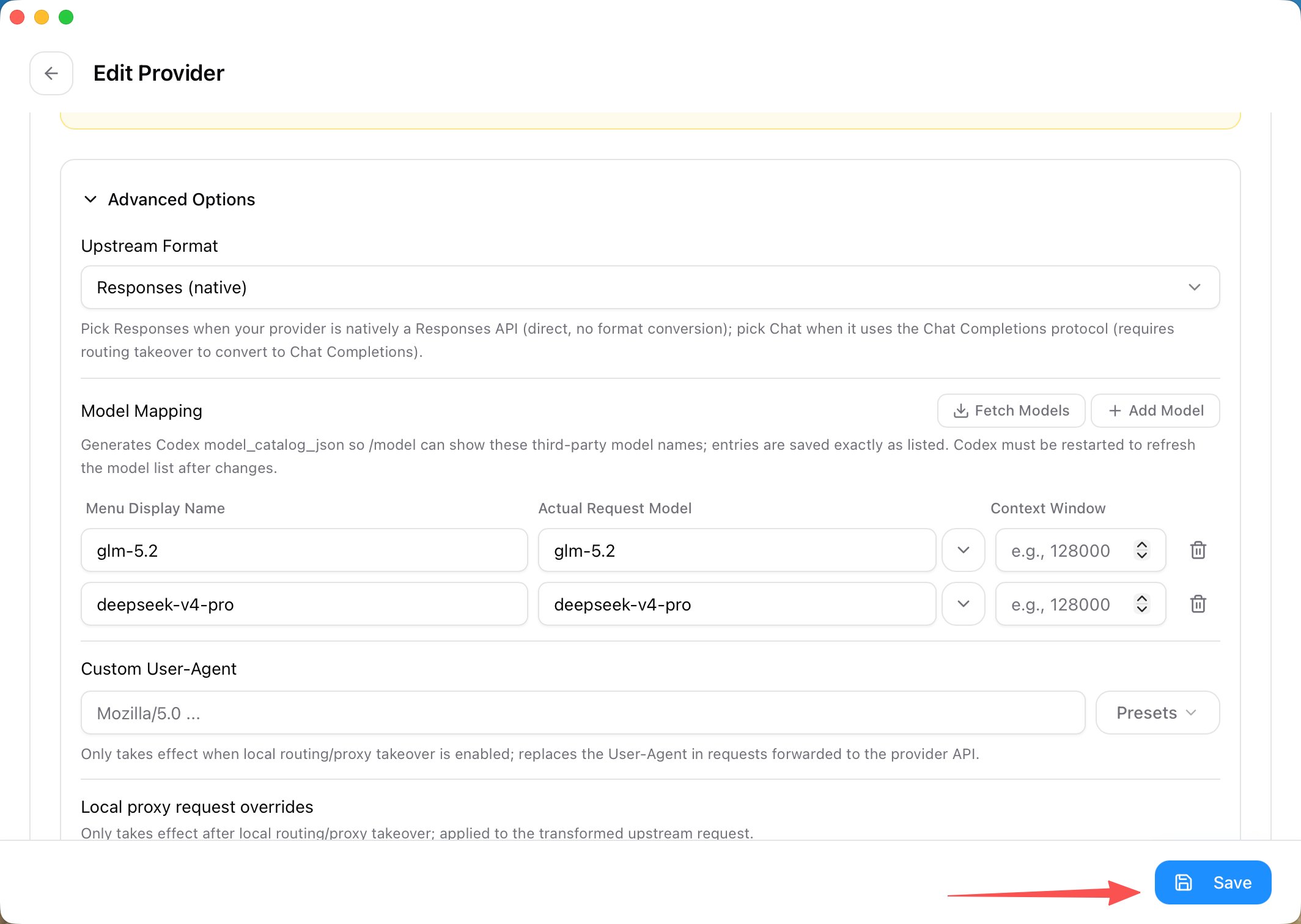
保存 HiLinkup 供应商与模型配置
7
重启 Codex 客户端并选择模型
完全退出并重新打开 Codex 客户端。打开输入框旁的模型菜单,选择刚才配置的 HiLinkup 模型,再发送一条简短消息测试。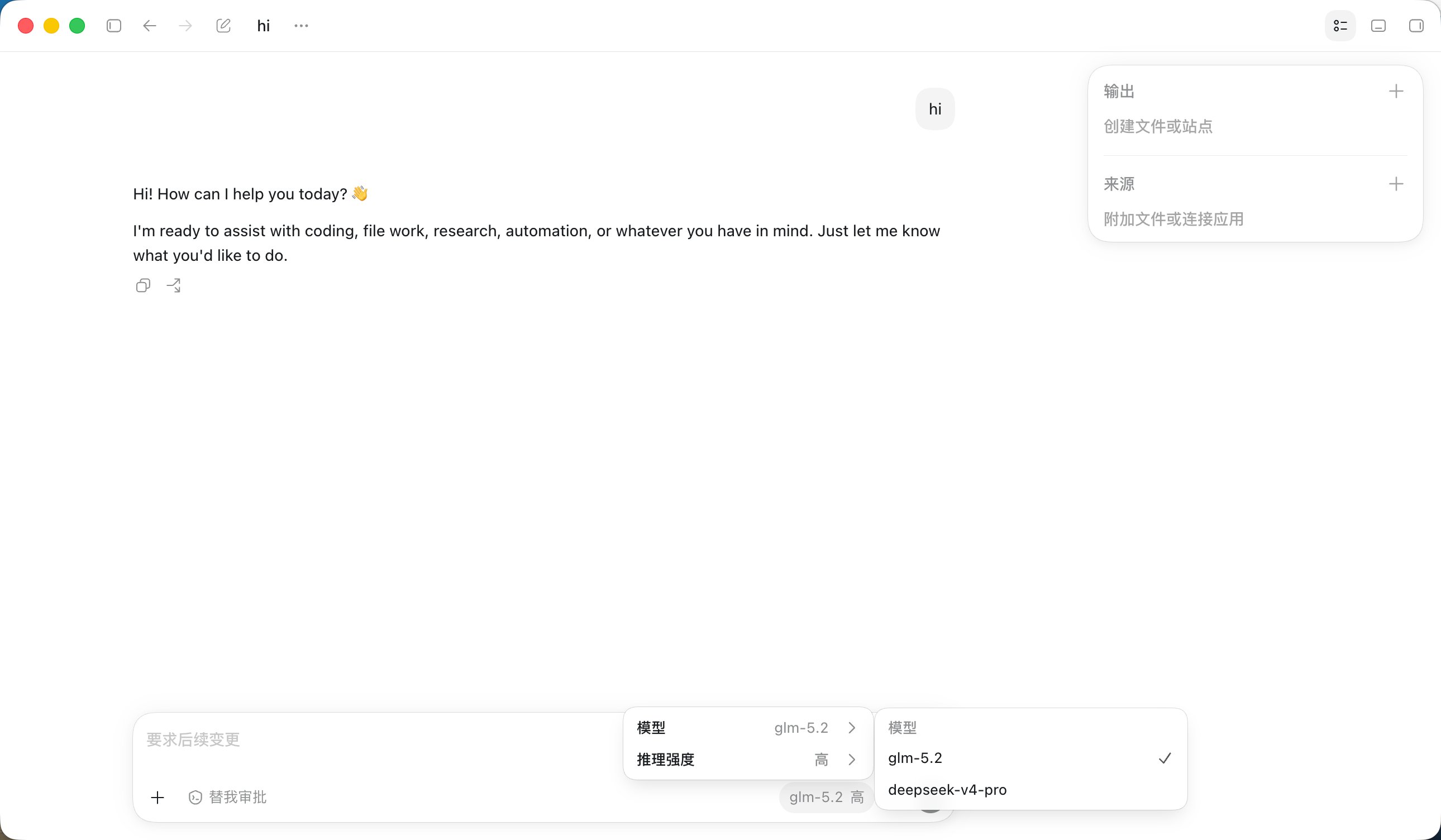
在重启后的 Codex 客户端中选择 HiLinkup 模型
如果模型出现在 Codex 客户端菜单中,并且可以正常返回回复,配置已经生效。
常见问题
Codex 客户端里看不到刚添加的模型
Codex 客户端里看不到刚添加的模型
先确认已经在 CC Switch 中点击 Save,然后完全退出并重新启动 Codex 客户端。模型列表不会在配置变更后自动刷新。
Fetch Models 获取失败
Fetch Models 获取失败
检查 API Key 是否有效,请求地址是否为
https://api.hilinkup.com/v1,以及 Full URL 是否保持关闭。也可以先参考获取模型列表验证密钥。模型能显示,但发送消息失败
模型能显示,但发送消息失败
确认 Upstream Format 使用
Responses (native),并检查所选模型是否支持 Responses API。你可以先使用 Responses API 中的 cURL 示例验证模型。应该填写哪个模型名称
应该填写哪个模型名称
使用 Fetch Models 返回的实际模型 ID,不要手动猜测。Menu Display Name 可以自定义,但 Actual Request Model 必须与 HiLinkup 返回的模型 ID 完全一致。